
최대한 자세하게 설명해 보겠습니다. 일단 따라해 보세요~~
지난번에 생성한 아이디로 제페토 스튜디오에 접속합니다. 스튜디오 접속 방법을 모르신다면 아래의 글을 참고하세요~
제페토 스튜디오 무작정 따라하기 (1) – 가입 및 계정 세팅


제페토 스튜디오 로그인 후 왼쪽 사이드바 메뉴에서 가이드 -> 스튜디오 가이드를 클릭
또 다시 왼쪽 사이드바 메뉴에서 3D 모델링 준비하기 버튼을 클릭

스크롤을 살짝 내려서 두 가지 파일을 다운받습니다.
제페토 스튜디오 Unity 프로젝트 파일 폴더와 귀걸이를 만들 때 사용하는 헤드웨어 모델링 가이드 파일을 클릭합니다.

다운로드 약관을 클릭하고 다운로드 버튼을 누릅니다.
블랜더로 귀걸이 만들기

이제 필요한 파일들이 다 준비됐으니 본격적인 작업을 시작합니다. 지난번에 다운받은 블랜더를 실행합니다.

파일 -> 가져오기 -> FBX를 클릭합니다.

위에서 다운받았던 헤드웨어 모델링 가이드 파일을 찾아서 클릭하고 하단에 FBX를 가져오기 버튼을 누릅니다.
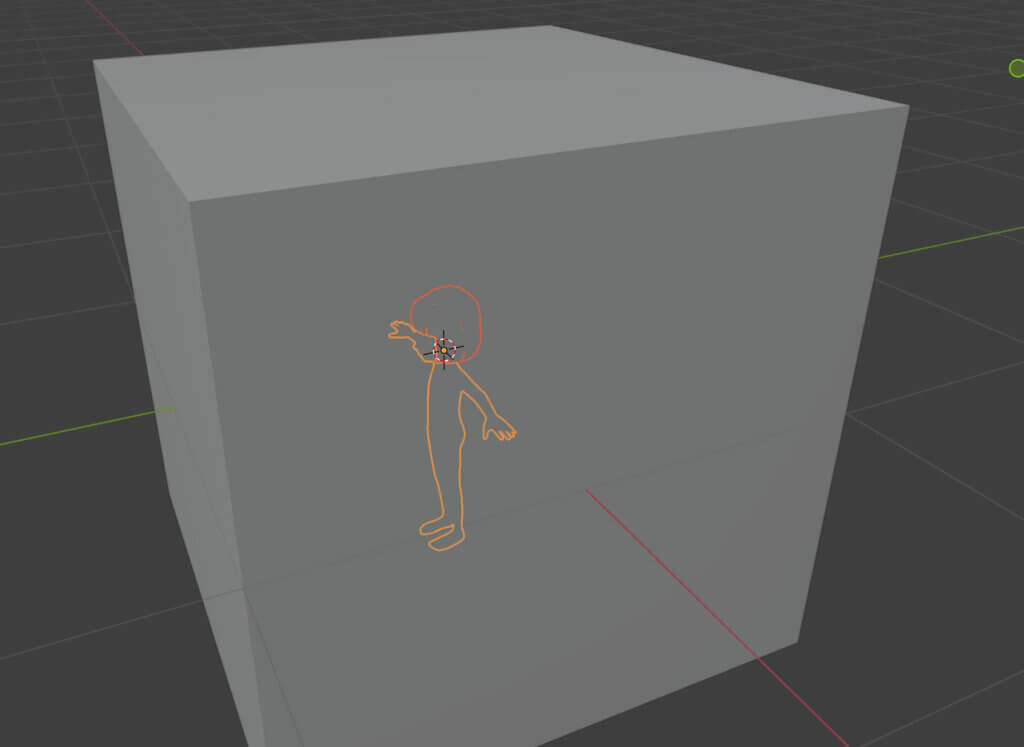


그러면 회색 큐브 안쪽에 사람 모양이 생깁니다. 큐브는 오늘 만들 귀걸이에서는 필요가 없기 때문에 삭제하겠습니다. 마우스로 큐브를 눌러 선택을 하고 Delete키를 누르면 큐브가 사라지고 사람 모형만 남습니다.


마우스를 스크롤하면 확대/축소가 됩니다.
마우스의 휠 버튼을 누르고 마우스를 움직이면 모형의 각도가 바뀌고, Shift를 누른 상태에서 휠 버튼을 누르면 모형의 위치를 변화시킬 수 있습니다. 처음에 이 기능을 몰라서 한참 고생했어요 ㅠㅠ


오늘 작업에서 머리카락은 필요 없기 때문에 삭제하겠습니다. 마우스로 머리카락 부분을 클릭하여 선택한 후 Del 키를 눌러 삭제합니다. 대머리 모양만 남았네요.


Shift + A를 누르면 메뉴가 나오는데 여기서 메쉬 -> 원형을 선택합니다
좌측 하단에 원형을 추가라는 메뉴가 생성됩니다. 그것을 누르고, 버텍스 값은 10, 회전 Y는 90으로 설정하고 마네킹 주변 배경을 클릭합니다.


~버튼을 누르면 카메라 앵글을 바꿀 수 있는 메뉴가 나옵니다. Right를 눌러 각도를 오른쪽으로 변경하고 스크롤을 내려 축소하면 마네킹 주변에 원형이 주황색으로 생성된 것이 보입니다. 생성된 원형을 줄여서 귀걸이 크기로 만들어야 합니다. 주황색 표시는 그 물체가 선택되어 있다는 뜻입니다. 그 상태로 S를 누르고 마우스를 움직이면 크기가 조절됩니다. 적당한 크기로 설정하고 마우스를 클릭합니다.


다시 물결(~)버튼을 눌러 앞을 향한 후 G + X를 눌러 귀걸이를 X축으로 빼줍니다. 귀걸이에 맞는 위치에 배치시켜 주는 겁니다. 다시 물결버튼을 눌러 오른쪽을 향하게 하고 귀걸이가 내가 원하는 크기인지, 적절한 위치에 놓였는지를 확인해 줍니다. 위치와 크기가 마음에 들게 설정이 되었으면 R + Z를 눌러 귀걸이를 살짝 기울여 줍니다.

이제 만든 원형의 선을 면으로 바꾸는 작업을 해야 합니다. 좌측 하단의 오브젝트 -> Convert -> 커브를 누릅니다.


우측에 커브 모양의 아이콘이 생겼습니다. 그것을 클릭한 후 지오메트리를 클릭합니다. 해상도를 최소치인 0으로 낮춥니다. 그리고 깊이는 원하는 두께로 설정해 줍니다. 두께를 올림에 따라 귀걸이의 두께가 두꺼워진다는 것을 확인할 수 있습니다.

이제 이 두께를 메쉬로 확정지어줍니다. 다시 좌측 상단의 오브젝트 -> Convert -> 메쉬를 눌러줍니다.


귀걸이는 양쪽에 달아야 하니까 왼쪽도 똑같이 복제를 해보도록 하겠습니다.
오른쪽에 스페너 모양의 아이콘을 누른 뒤 모디파이어를 추가 버튼을 누릅니다.
생성 -> 미러를 클릭합니다.


스포이드 모양의 아이콘을 누르고 나서 얼굴을 클릭하면 반대쪽도 대칭이 된 귀걸이 모양이 생성됩니다.

오른쪽에서 아래 방향 화살표를 누른 후 적용 버튼을 눌러 확정지어 줍니다.


이제 모양은 다 만들어졌고, 아바타가 움직일 때에도 귀걸이가 같이 움직일 수 있는 동작을 걸어줘야 합니다.
오른쪽 메뉴에서 Armature라는 버튼을 누르고, 아래 나오는 메뉴에서 뷰포트 표시를 누른 후, 앞에 표시 체크박스를 클릭합니다. 그러면 마네킹의 콧대 주변에 뼈대가 생성됩니다. 귀걸이를 클릭하고 Shift를 누른 채로 뼈대를 클릭해서 뼈대와 귀걸이가 다 주황색이 되게 만듭니다. Ctrl + P버튼을 누르고, 자동 웨이트와 함께 버튼을 클릭합니다.


Alt + P버튼을 눌러 변환을 유지 및 지우기를 누르고, Ctrl + A를 눌러 모든 변환을 클릭합니다.


오른쪽에 변환값을 입력하는 창이 나옵니다. 처음에는 회전 X를 -90, 그리고 축적 X Y Z를 모두 100으로 입력합니다. 그러면 귀걸이가 사라진 것처럼 보이는데, 마네킹을 쭉 축소시켜 보면 배경에 엄청 크게 귀걸이가 기울어져 있는 것을 볼 수 있습니다. 그 다음에 마네킹 주변 배경을 한번 클릭하고, 다시 오른쪽 위에 있는 원형 메뉴를 눌러서 변환 설정을 다시 합니다. 두번째 변환값을 입력할 때에는 모든 값이 0이나 1로 리셋이 되어 있어야지, 아까 내가 입력한 값이 그대로 나오면 잘못된 겁니다.
이번에는 회전 X는 90, 축적 X Y Z는 0.01로 입력해 줍니다. 그러면 귀걸이가 다시 제자리로 돌아옵니다.

이제 귀걸이 생성이 끝났습니다. 그러면 이제 마네킹의 얼굴과 귀걸이를 분리시키는 작업을 해줘야 합니다. 마스크를 클릭해 주황색 윤곽선이 보이게 만들고, Alt + P를 눌러 부모를 지우기를 클릭합니다.


이제 귀걸이에 색깔을 입힐 준비를 해보겠습니다. 오른쪽에서 공 모양의 아이콘을 누르고 새로운 버튼을 클릭합니다. 매테리얼이라고 나온 부분의 이름을 재설정 해 주어야 하는데 편의상 ‘1’이라고 입력하겠습니다.

좌측 상단의 파일 -> 내보내기 -> FBX를 클릭합니다.


파일의 이름을 설정한 뒤, 그냥 내보내면 안되고, 오른쪽에서 선택된 오브젝트를 체크, 스크롤을 조금 내려서 지오메트리에 탄젠트 공간을 체크, 그리고 애니메이션을 베이크는 체크를 해제한 뒤 내보내기 버튼을 누릅니다.
유니티로 색상 입히기

여기까지 되었으면 블랜더에서 할 수 있는 작업은 종료입니다!! 이제 유니티 프로그램을 실행하여 귀걸이에 색상을 입히는 작업을 해보겠습니다. 유니티를 실행시킵니다.

유니티가 실행되면 추가 -> 디스크에서 프로젝트 추가 버튼을 누릅니다.

제일 처음에 다운받았던 유니티 제페토 프로젝트 파일의 압축을 풀고 위와같은 폴더가 나와있는 상태의 경로를 선택하고 프로젝트 추가 버튼을 누릅니다. 이 경로를 제대로 지정해 주지 않으면 나중에 해결할 수 없는 문제가 나오기도 합니다.

파일을 여는데 시간이 좀 걸리는데 기다렸다가, 파일이 열리면 유니티 아랫쪽 폴더 경로를 Asset -> Contents로 만들어 줍니다. 좀 전에 블랜더에서 내보낸 fbx파일을 드래그해서 유니티로 끌어옵니다.

유니티 Contents 작업공간의 빈 공간을 우클릭하고 Create -> Material을 클릭합니다.

원하는 색상으로 파일의 이름을 만들고, 오른쪽 메뉴바의 색상 선택 아이콘을 눌러줍니다.


원하는 색상을 선택하고 x를 누르거나 다른 곳을 클릭하면 색깔이 나옵니다. Metalic 스케일을 이용하여 금속 재질의 느낌을 줄 수도 있고, Smoothness 스케일을 이용하여 색감의 부드러움을 조절할 수도 있습니다.

만들어진 색깔을 드래그하여 아까 생성했던 1번에 끌어넣고, Apply를 누릅니다.

작업창에서 Fbx파일을 우클릭하고 Zepeto Studio -> Convert to ZEPETP style을 누릅니다.

그러면 우리가 색깔을 입힌 귀걸이가 따로 떨어져서 파일이 하나 생성됩니다.

왼쪽의 Playground 메뉴를 눌러 LOADER를 눌러줍니다.
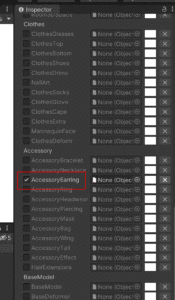
오른쪽에 메뉴가 쭉 나옵니다. 우리는 오늘 귀걸이를 만들었으므로, Accessory Earring에 체크를 해줍니다.

따로 떨어져 나온 귀걸이 파일을 체크박스 옆에 끌어옵니다.

떨어져 나온 귀걸이 파일을 우클릭하고 Zepeto Studio -> Export as .zepeto 를 누르면 끝!!!
제페토 스튜디오에 아이템 올리기
이제 생성된 아이템을 제페토 스튜디오에 올려보겠습니다.
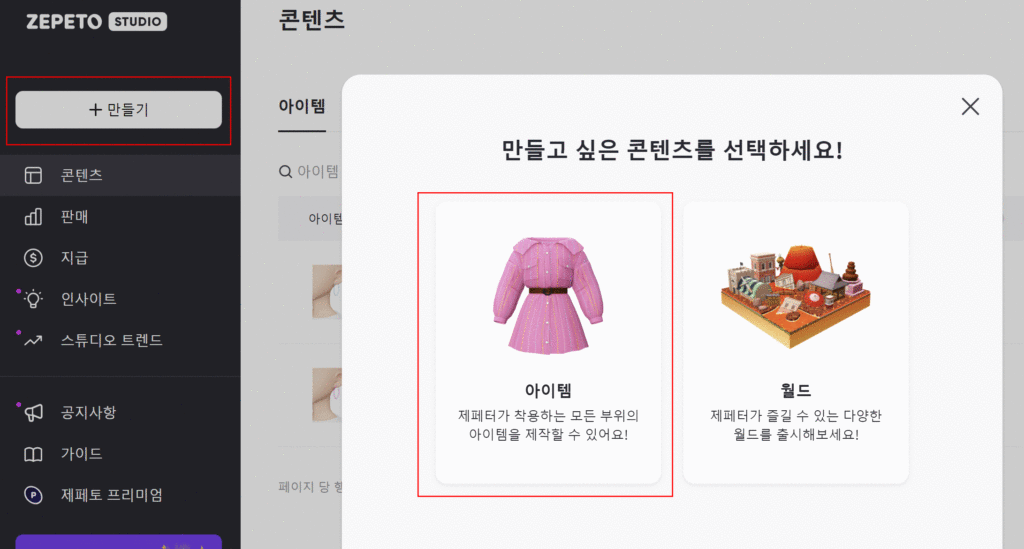
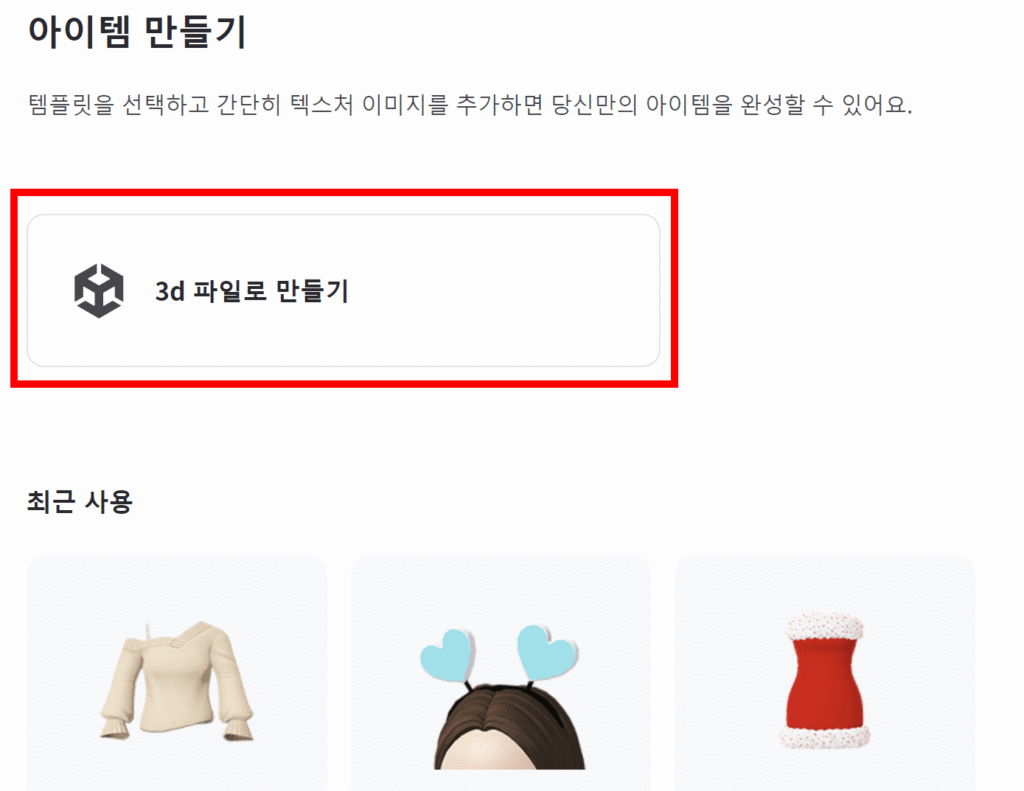
제페토 스튜디오에서 만들기 -> 아이템 버튼을 누르고, 3d 파일로 만들기를 클릭합니다.
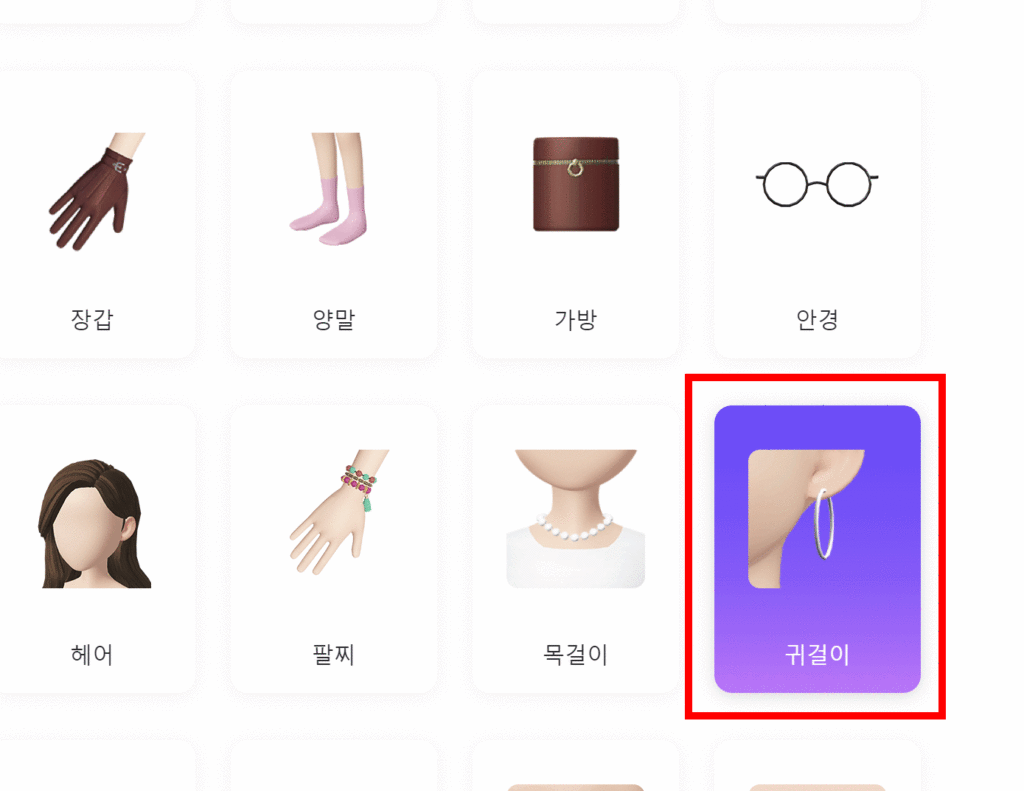

우리는 귀걸이를 만들었으니까 귀걸이를 클릭하고 방금 유니티에서 만들어진 .zepeto 파일을 드래그 & 드롭합니다. 제페토 파일은 유니티 파일 폴더에서 Assets -> Contents 안에 있습니다.


착용샷 예시가 보입니다. 확대도 할 수 있고, 여러 가지 체형별로 착용샷을 다 확인할 수 있습니다. 아이템 이름과 가격을 설정한 뒤, 태그를 설정하고, 심사 제출하기를 누릅니다.
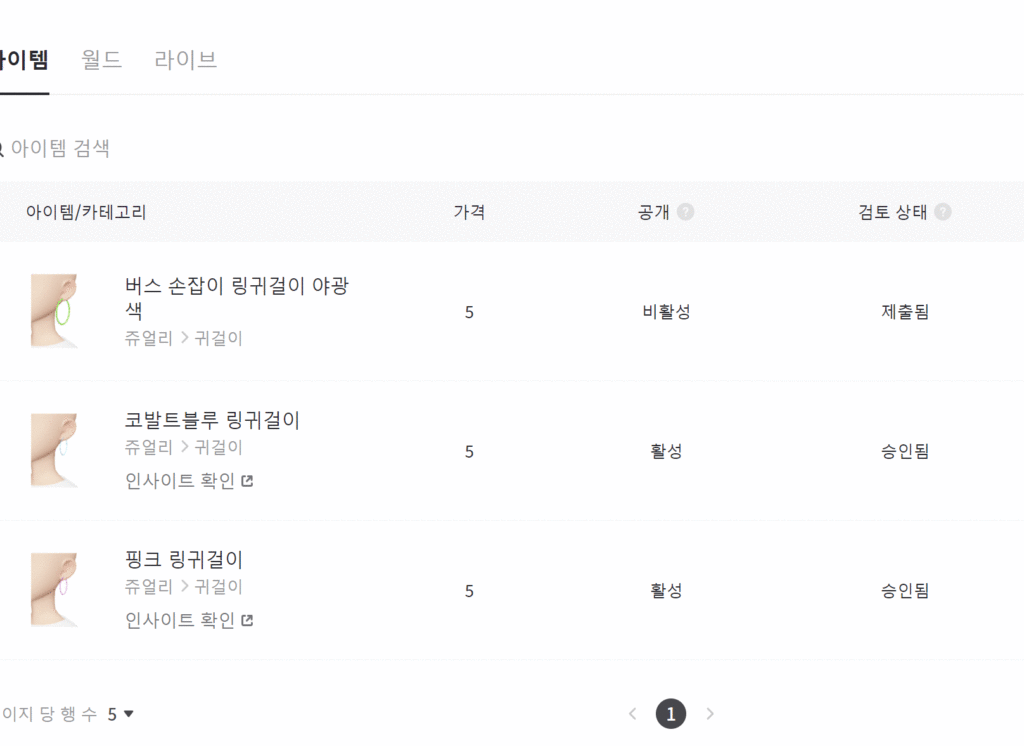
제출하면 승인이 나기 전에는 비활성이라는 표시가 나오고, 승인받으면 활성 상태로 바뀝니다.

어랏? 시험삼아서 만들었던 아이템이 하나 팔렸네요? ㅎㅎㅎ 열심히 하겠습니다
긴 글 읽어주셔서 감사합니다. 한 분에게라도 도움이 되었기를….